SECTION 01
단계별 사용 방법
STEP 01
이지어드민 PDF 송장 업로드
FILE UPLOAD
이지어드민에서 출력한 PDF 파일을 업로드 영역에 드래그하거나, 영역 클릭으로 파일을 선택합니다.
여러 파일을 동시에 선택해 일괄 업로드할 수 있습니다. 업로드된 파일은 목록에 표시됩니다.
A
이지어드민 발행 전자 PDF 전용✓
복수 파일 동시 업로드 및 일괄 처리!
스캔 이미지 PDF는 지원되지 않음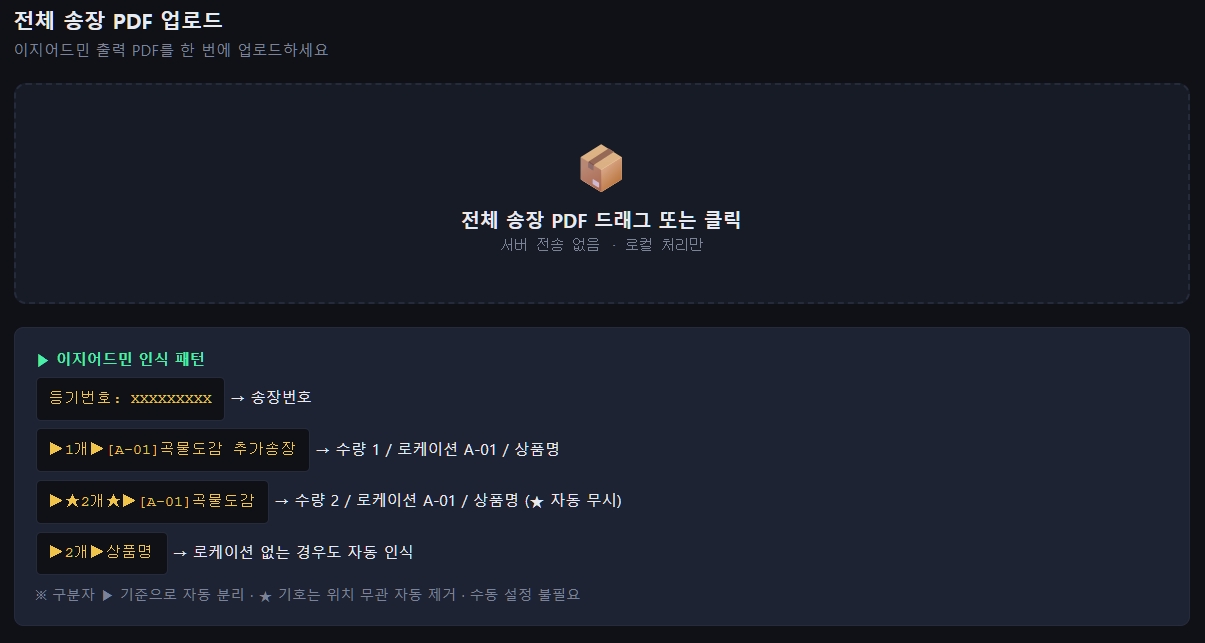
▲ PDF 업로드 및 이지어드민 인식 패턴 안내
STEP 02
자동 파싱 처리
AUTO PARSE
⚡ 자동
업로드된 PDF는 이지어드민 인식 패턴에 따라 자동으로 분석됩니다. 등기번호 기준으로 송장번호를 추출하고, ▶ 구분자로 수량·로케이션·상품명을 파싱합니다.
★ 기호가 포함된 수량 행(▶★2개★▶)은 ★를 자동 무시하고 수량만 추출합니다. 로케이션이 없는 경우도 자동 인식됩니다. 수동 설정 불필요.
A
등기번호 기준 자동 송장 분리★
★ 기호 자동 무시 — 수량만 정확 추출✓
로케이션 없는 행도 자동 인식
▲ 이지어드민 자동 인식 패턴 상세
STEP 03
피킹리스트 확인
PICKING LIST
파싱이 완료되면 피킹리스트가 표시됩니다. 상단에 전체 송장 수·합포·단포·상품 종류·총 수량 통계가 표시됩니다.
탭으로 전체 / 합포만 / 단포만을 필터링할 수 있으며, [인쇄] 또는 [CSV] 버튼으로 출력합니다. 하단 파싱 샘플로 원본 데이터를 확인할 수 있습니다.
✓
전체 / 합포만 / 단포만 탭 필터✓
인쇄 또는 CSV 내보내기 선택✓
하단 파싱 샘플 보기로 원본 확인 가능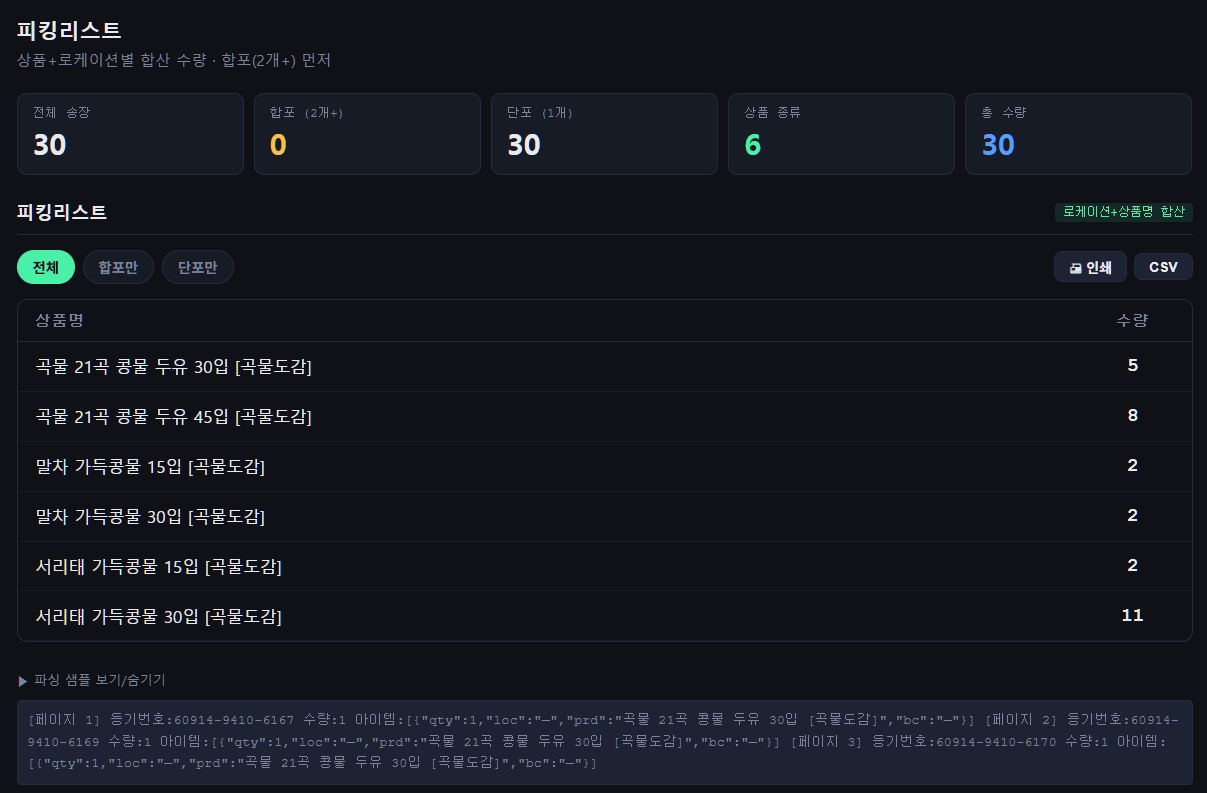
▲ 피킹리스트 화면 (합산·단포 구분)
STEP 04
그룹 인쇄 · 인쇄 완료 로그 · 복원
PRINT / RESTORE
STEP 3 그룹 인쇄 화면에서 상품별로 묶인 목록을 확인합니다. 인쇄된 항목에는 인쇄 완료 스탬프가 표시되며 중복 인쇄 시 경고가 뜹니다.
페이지를 실수로 벗어나거나 새로고침하면 상단에 이전 세션 데이터가 있습니다 알림이 표시됩니다. [복원하기]를 클릭하면 마지막 작업 상태가 즉시 복원됩니다.
✓
그룹 인쇄 — 같은 상품 구성끼리 자동 묶음✓
인쇄 완료 스탬프 + 중복 인쇄 경고✓
세션 이탈 후 [복원하기]로 즉시 복원
✓ 인쇄 완료 로그
출력 시 날짜·시각·건수가 자동 기록됩니다.
↺ 데이터 복원
페이지를 벗어나도 [복원하기]로 마지막 작업 상태를 즉시 복원합니다.
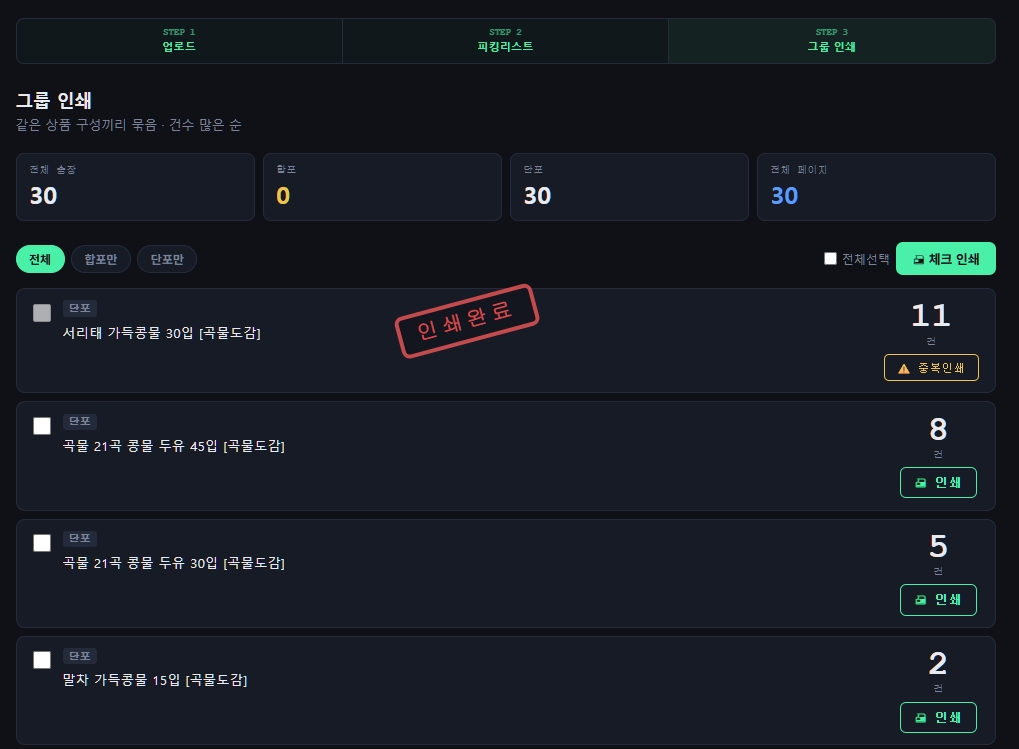
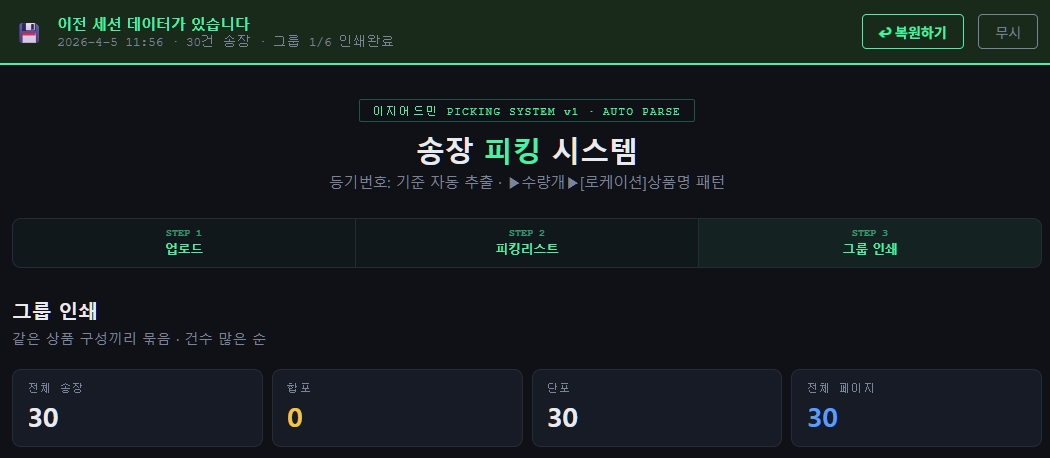
▲ 그룹 인쇄 · 인쇄완료 로그 / 이전 세션 복원 화면
SECTION 02
이벗 시스템과 비교
어떤 시스템을 선택해야 하나요?
| 항목 | 이지어드민 (UNIT 02) | 이벗 (UNIT 01) |
|---|---|---|
| 파싱 방식 | 자동 | 수동 (직접 지정) |
| 초기 설정 | 불필요 | 세그먼트 지정 필요 |
| 지원 PDF | 이지어드민 전용 | 모든 PDF 양식 |
| 대량 처리 | 일괄 자동 처리 | 건당 확인 필요 |
| ★ 특수 수량 | 자동 변환 | 수동 확인 필요 |
| 비표준 양식 | 불가 | 가능 |
SECTION 03
주의 사항
⚠ CAUTION
이지어드민 발행 PDF 전용
다른 솔루션의 PDF는 정상 파싱되지 않습니다. 이벗 시스템(UNIT 01)을 사용하세요.
⚠ CAUTION
이지어드민 양식 업데이트 주의
이지어드민 출력 양식이 변경되면 파서가 오작동할 수 있습니다. 업데이트 후 결과를 반드시 확인하세요.
⚠ CAUTION
자동 파싱 결과 맹신 금지
자동 처리라도 PDF 품질에 따라 오인식이 발생합니다. 출력 전 수량·상품명을 반드시 확인하세요.
✕ ERROR
스캔 이미지 PDF 사용 불가
종이를 스캔한 이미지형 PDF는 텍스트 추출이 불가능합니다. 반드시 전자 발행 PDF를 사용하세요.