SECTION 01
단계별 사용 방법
STEP 01
PDF 송장 파일 업로드
FILE UPLOAD
시스템 화면의 업로드 영역에 PDF 송장 파일을 드래그하거나, 영역을 클릭해 파일 선택 창을 엽니다.
한 번에 여러 파일을 선택해 동시에 업로드할 수 있습니다. 업로드가 완료되면 파일 목록이 화면에 표시됩니다.
✓
전자 발행 PDF (텍스트 포함) 권장✓
복수 파일 동시 업로드 가능!
스캔 이미지형 PDF는 인식률이 낮을 수 있음
STEP 01 · 실제 화면 스크린샷
screenshot_ebut_step1.png
▲ PDF 파일 업로드 화면
STEP 02
세그먼트(영역) 지정
SEGMENT SET
업로드된 PDF 미리보기 위에서 상품명·수량·단위가 위치한 영역을 각각 드래그해 지정합니다.
거래처별로 한 번 설정한 세그먼트 값은 저장 버튼으로 보관할 수 있으며, 다음 사용 시 불러와 재사용합니다.
✓
상품명 / 수량 / 단위 영역 각각 지정✓
거래처별 세그먼트 저장 및 불러오기!
영역이 서로 겹치면 파싱 오류 발생!
양식 변경 시 영역 재지정 필요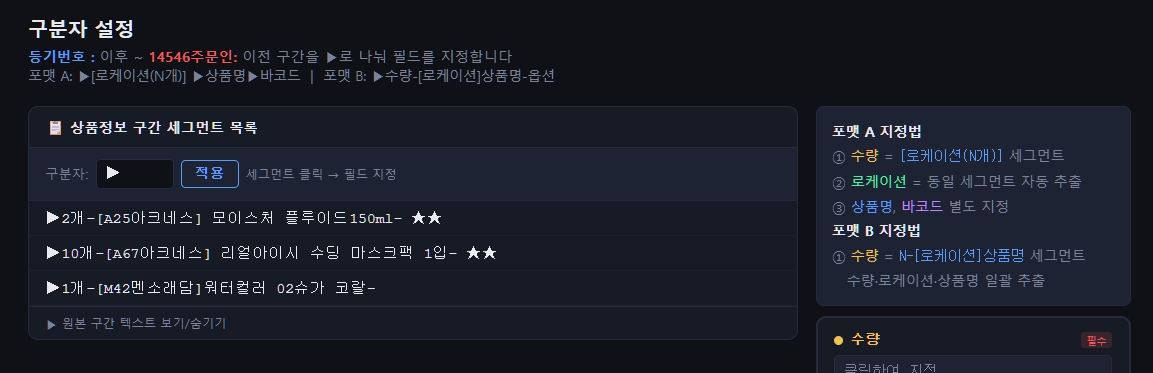
▲ 구분자 설정 및 세그먼트 목록 화면
STEP 03
세그먼트 필드 지정
FIELD ASSIGN
세그먼트 목록의 각 행을 클릭하면 팝업 메뉴가 표시됩니다. 수량 / 로케이션 / 상품명 / 바코드 중 해당 필드를 선택해 지정합니다.
우측 패널에서 지정된 값이 실시간으로 확인됩니다. 잘못 지정한 경우 [× 초기화]를 눌러 재설정할 수 있습니다.
✓
행 클릭 → 수량/로케이션/상품명/바코드 지정✓
우측 패널에서 지정 결과 실시간 확인✓
초기화로 재지정 가능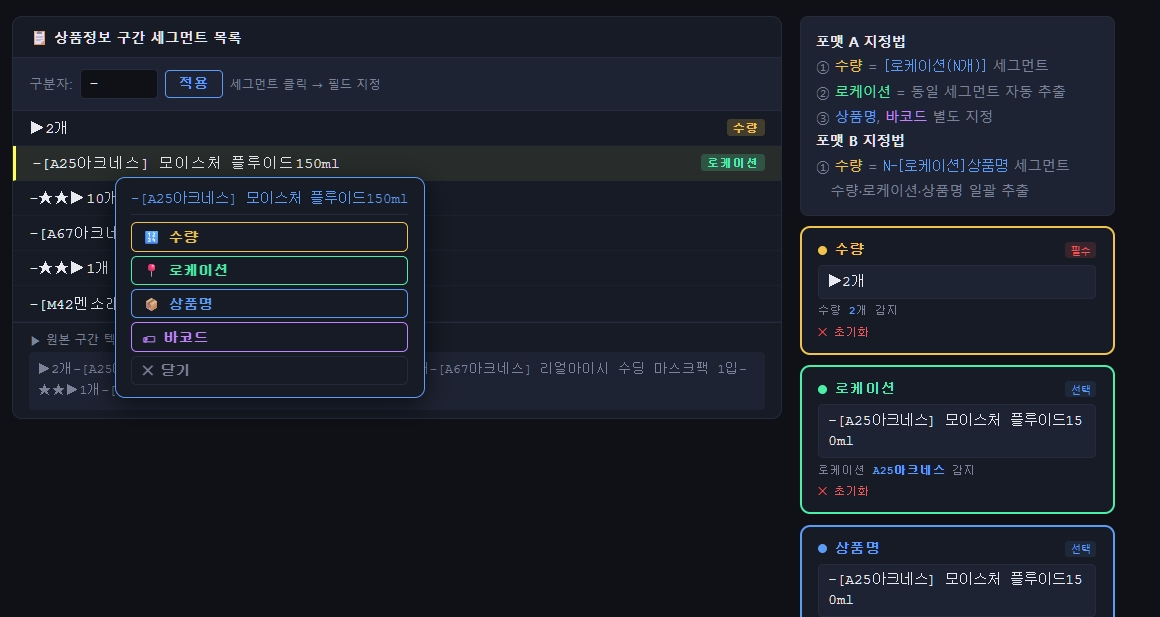
▲ 세그먼트 클릭 → 필드 지정 화면
STEP 04
그룹 인쇄 · 인쇄 완료 로그 · 복원
PRINT / RESTORE
그룹 인쇄 화면에서 상품별로 묶인 목록을 확인합니다. 인쇄된 항목에는 인쇄 완료 스탬프가 표시되며, 중복 인쇄 시 경고가 표시됩니다.
페이지를 실수로 벗어나거나 새로고침하면 상단에 이전 세션 데이터가 있습니다 알림이 표시됩니다. [복원하기]를 클릭하면 마지막 작업 상태가 즉시 복원됩니다.
✓
그룹 인쇄 — 같은 상품 구성끼리 자동 묶음✓
인쇄 완료 스탬프 + 중복 인쇄 경고✓
세션 이탈 후 [복원하기]로 즉시 복원
✓ 인쇄 완료 로그
출력 시 날짜·시각·건수가 자동 기록됩니다.
↺ 데이터 복원
실수로 페이지를 벗어나도 [복원하기]로 마지막 작업 상태를 즉시 복원합니다.
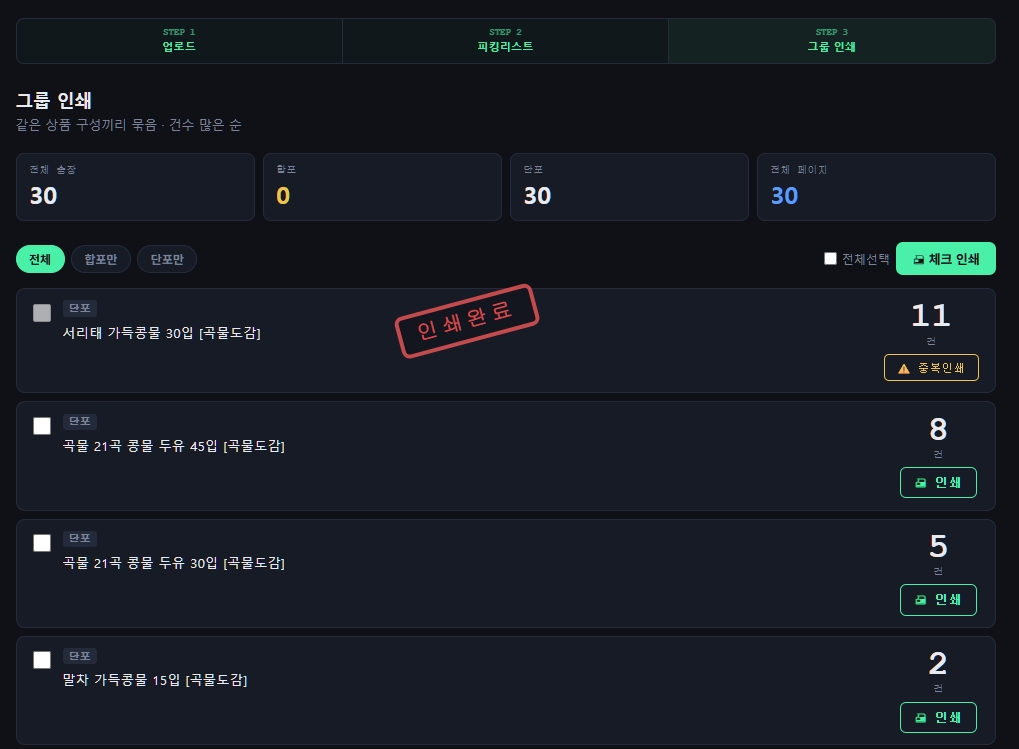
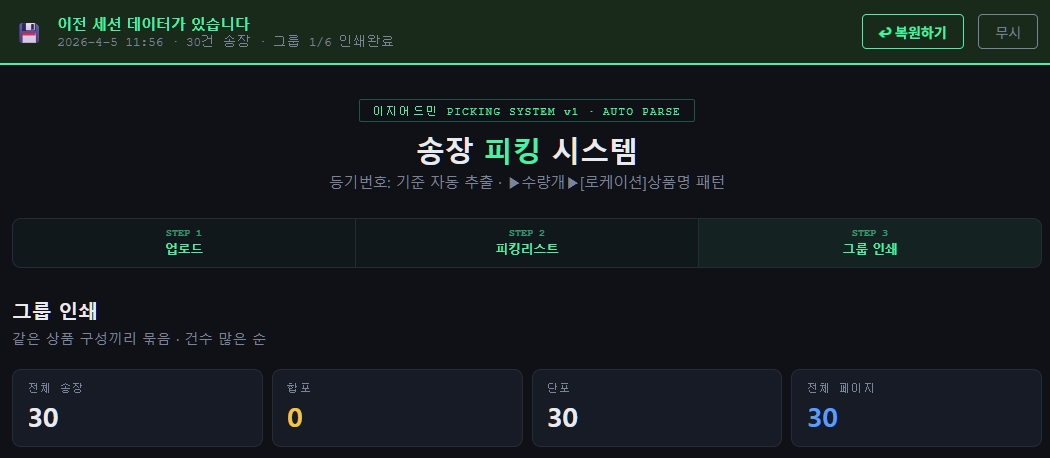
▲ 그룹 인쇄 · 인쇄완료 로그 / 이전 세션 복원 화면
SECTION 02
주의 사항
⚠ CAUTION
PDF 양식 변경 시 재설정
거래처가 양식을 변경하면 저장된 세그먼트 좌표가 맞지 않습니다. 파싱 결과를 정기적으로 확인하세요.
⚠ CAUTION
스캔 이미지 PDF 인식률 저하
종이를 스캔한 이미지형 PDF는 텍스트 추출이 불안정합니다. 전자 발행 PDF 사용을 권장합니다.
✕ ERROR
세그먼트 영역 겹침 금지
상품명·수량·단위 영역이 겹치면 파싱 오류가 발생합니다. 영역 사이에 충분한 여백을 확보하세요.
✕ ERROR
출력 전 결과 반드시 검토
수량 오류·상품명 누락이 있을 경우 피킹 실수로 이어집니다. 출력 전 반드시 내용을 확인하세요.